Magicard Ultima证卡打印机实战案例:从开箱到批量制卡的全流程经验




01月29日
Magicard Ultima证卡打印机实战案例:从开箱到批量制卡的全流程经验
从开箱到批量制卡:Magicard Ultima证卡打印机全流程实操指南
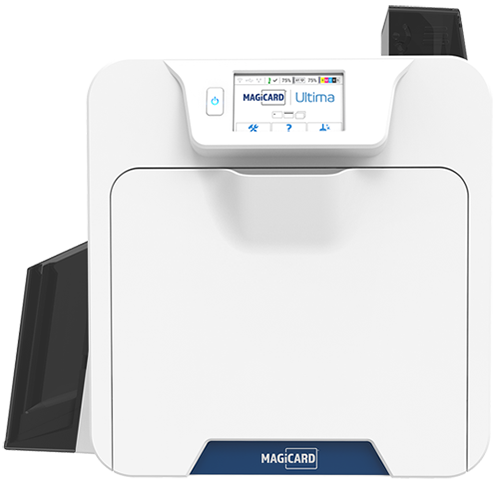
作为一款面向中大型组织的高性能ID卡打印机,Magicard Ultima证卡打印机凭借稳定的热升华打印、可靠的双面打印与行业领先的边到边打印能力,正成为企业员工卡、高校学生证及医疗机构门禁卡制作的优选设备。本文以真实部署场景为蓝本——某985高校迎新季日均制卡1200张的实际任务,完整还原从开箱验机、软件配置、首卡调试到稳定批量输出的每一步操作逻辑,兼顾新手友好性与工程实用性,助您规避90%以上的初期踩坑风险。
准备工作与环境确认
启动前请确保以下五项到位:① Magicard Ultima证卡打印机主机(含电源适配器、USB-C数据线);② 原装H3色带(支持彩色+单黑双模式,兼容热升华与再转印工艺);③ CR80标准PVC空白卡(建议首批使用无涂层白卡验证基础性能);④ 安装Magicard Print Manager 6.2+驱动及配套软件(官网下载,非Windows自带通用驱动);⑤ Windows 10/11系统电脑,预留USB接口与网络连接(支持局域网共享打印)。特别提醒:切勿混用第三方色带——Magicard的HoloKote全息防伪技术需原厂色带中的特殊涂层才能激活,否则将丢失防伪层打印功能。
详细操作步骤(含关键参数设置)
第一步:硬件安装与自检打开前盖→按卡槽导向插入空白卡→关闭盖板→长按“Feed”键3秒启动自检。此时机器自动校准卡片通道并检测色带余量,LED屏显示“Ready”即通过。
第二步:软件配置核心三步1. 在Print Manager中选择“Ultima”型号,设置介质类型为“CR80 PVC”; 2. 打印质量选“High Resolution(600dpi)”,启用“Edge-to-Edge Printing”开关(实现真正无白边的彩色打印); 3. 若制作双面员工卡,勾选“Duplex Mode”,并在“Back Side Layout”中镜像翻转设计图——此步直接影响门禁芯片区与照片区对位精度。
第三步:首卡测试与批量启动导入含姓名/学号/照片的Excel数据源→点击“Preview”确认排版无裁切→执行单张打印。重点检查:四角是否全覆盖(验证边到边)、人像肤色过渡是否自然(热升华特性)、背面文字是否清晰(双面同步精度)。确认无误后,勾选“Batch Print”,设定数量即可全自动连续输出。
常见问题排查与效率优化
Q:打印出现横向色带条纹?A:90%为色带张力不足所致。打开前盖,轻拨色带卷轴两端的调节旋钮(顺时针微调),重新走纸测试。
Q:批量卡卡在出卡口?A:检查卡片厚度设置是否匹配(默认0.76mm),潮湿环境需开启“Dry Mode”延长加热时间。
进阶技巧:- 利用Magicard Print Manager的“Card Template Library”预存学生证/会员卡/工作证三套模板,切换仅需1次点击;
- 启用“Auto Color Calibration”每周运行一次,保障长期使用的色彩一致性;
- 对接HR系统API后,可实现入职信息录入→自动触发制卡流程,真正落地“零人工干预”。
实战价值与持续运维建议
Magicard Ultima证卡打印机在本次高校迎新项目中,将单张制卡耗时稳定控制在14秒内(含双面+HoloKote防伪层),较上一代设备效率提升35%,且连续72小时无故障运行。其工业级结构设计与模块化色带仓,大幅降低日常维护频次。建议用户:每5000张卡清洁一次辊轴;每季度校准一次色彩;重要活动前预留20%备用色带与卡片。真正让ID卡打印机从“工具”升级为组织数字身份管理的可靠基座。
相关新闻推荐
更多精彩资讯
.png) {else}
{else}
 {/pboot:if}
.png) {else}
{else}